Se você criou um curso no LearningStudioAI e quer começar a vender, a Kiwify é uma das melhores opções no Brasil para fazer isso rápido, com checkout pronto e entrega automática do conteúdo.
Neste artigo, você vai aprender passo a passo como incorporar seu curso do LearningStudioAI na Kiwify e configurar tudo para começar a vender. > Objetivo: sair daqui com seu curso do LearningStudioAI pronto para ser vendido na Kiwify e um link de checkout funcionando.
---
📌 O que é a Kiwify e por que usar?
A Kiwify é uma plataforma brasileira que permite vender cursos, e-books, mentorias, PDFs e qualquer produto digital. Ela oferece:
- Checkout pronto com Pix, boleto e cartão
- Área de membros integrada
- Entrega automática do conteúdo
- Possibilidade de vender para fora do Brasil
---
🚀 Passo a passo: como publicar seu curso no Kiwify
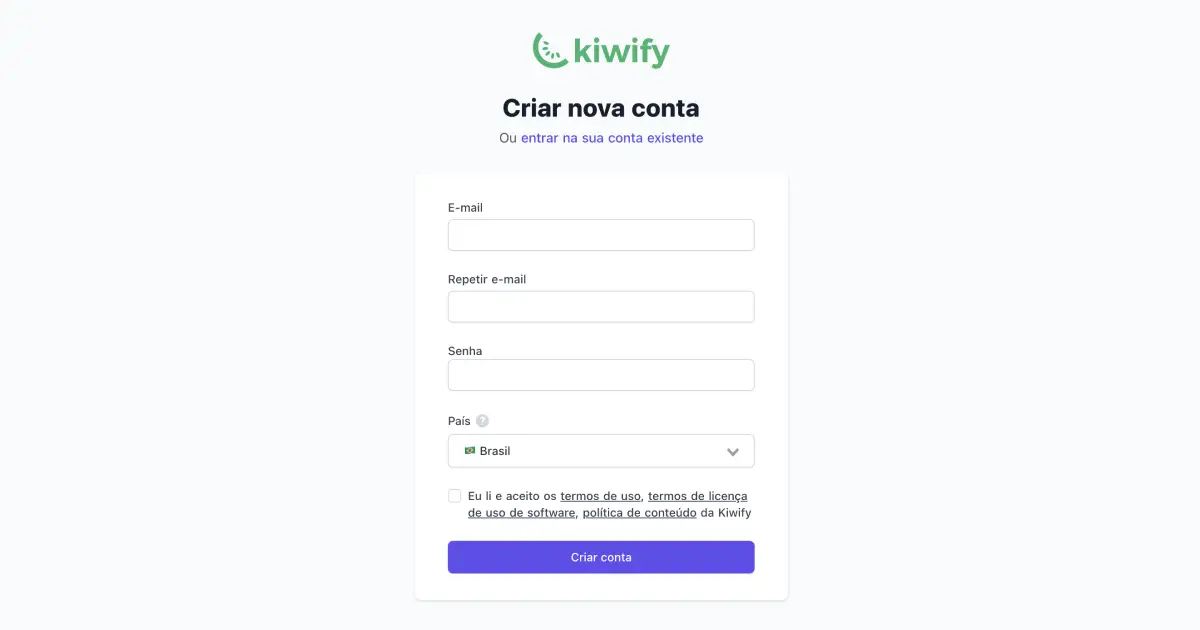
1. Crie sua conta na Kiwify
Acesse o link abaixo e crie sua conta gratuita:👉 https://dashboard.kiwify.com/signup
⚠️ Importante: após o cadastro, a Kiwify pode solicitar validação da conta e dados obrigatórios para garantir que seus pagamentos serão recebidos corretamente. Siga as instruções na tela.
---
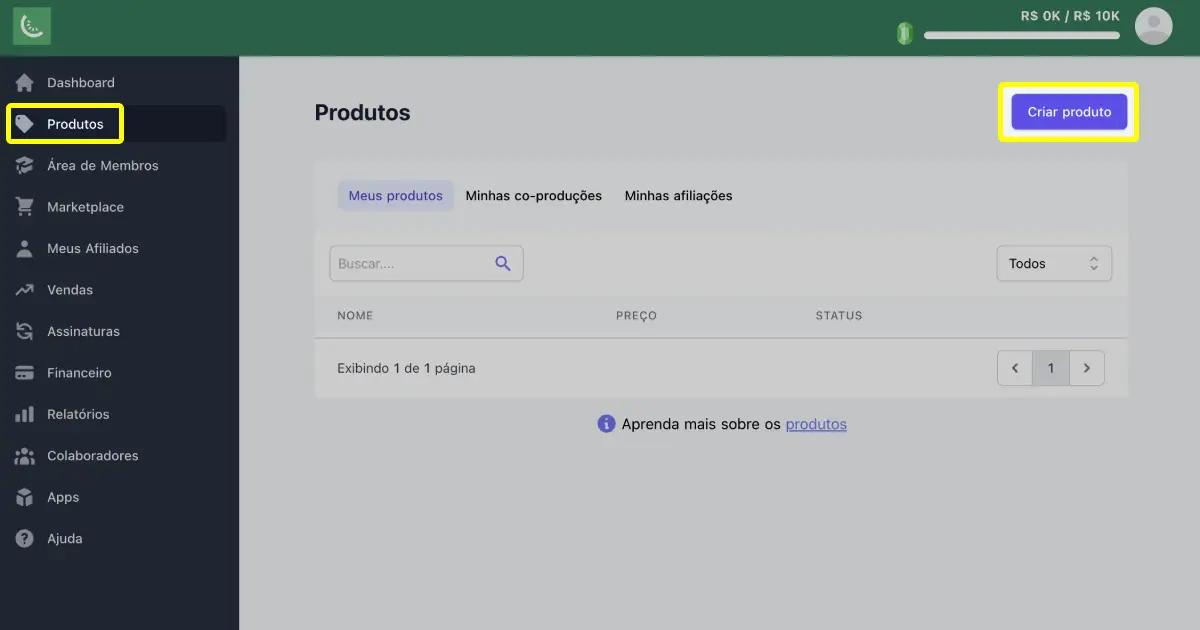
2. Acesse seu dashboard e crie um produto
- No menu lateral, clique em Produtos
- Depois clique em Criar produto
---
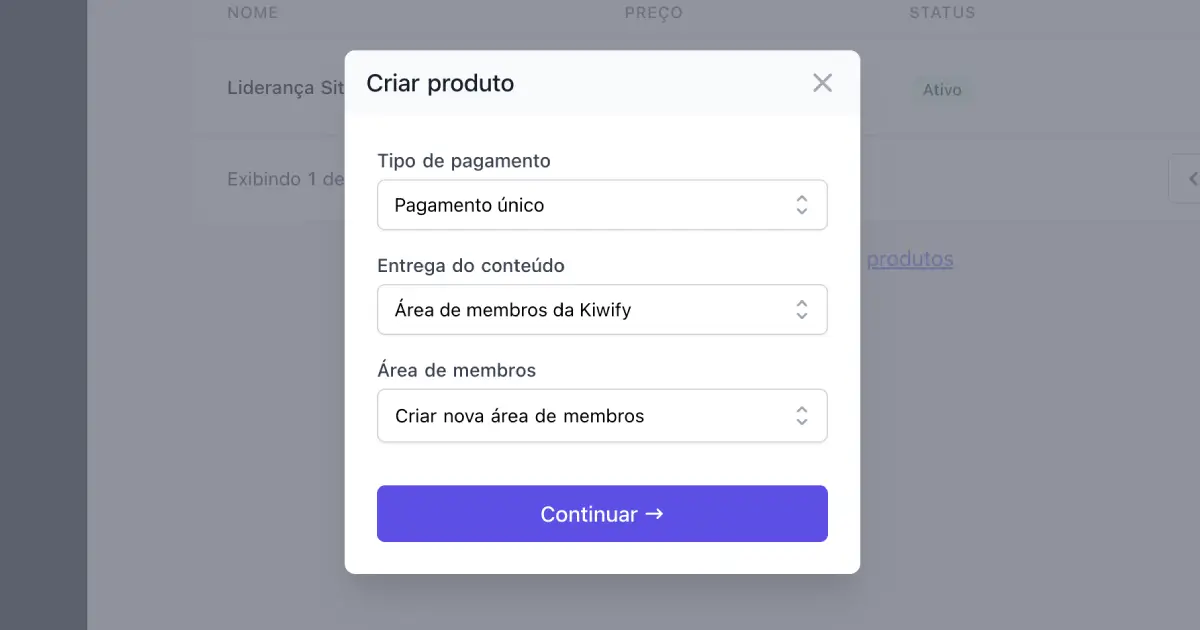
3. Configure as opções do produto
Na janela que abrir:- Tipo de pagamento: Pagamento único
- Entrega do conteúdo: Área de membros da Kiwify
- Área de membros: criar uma nova área
---
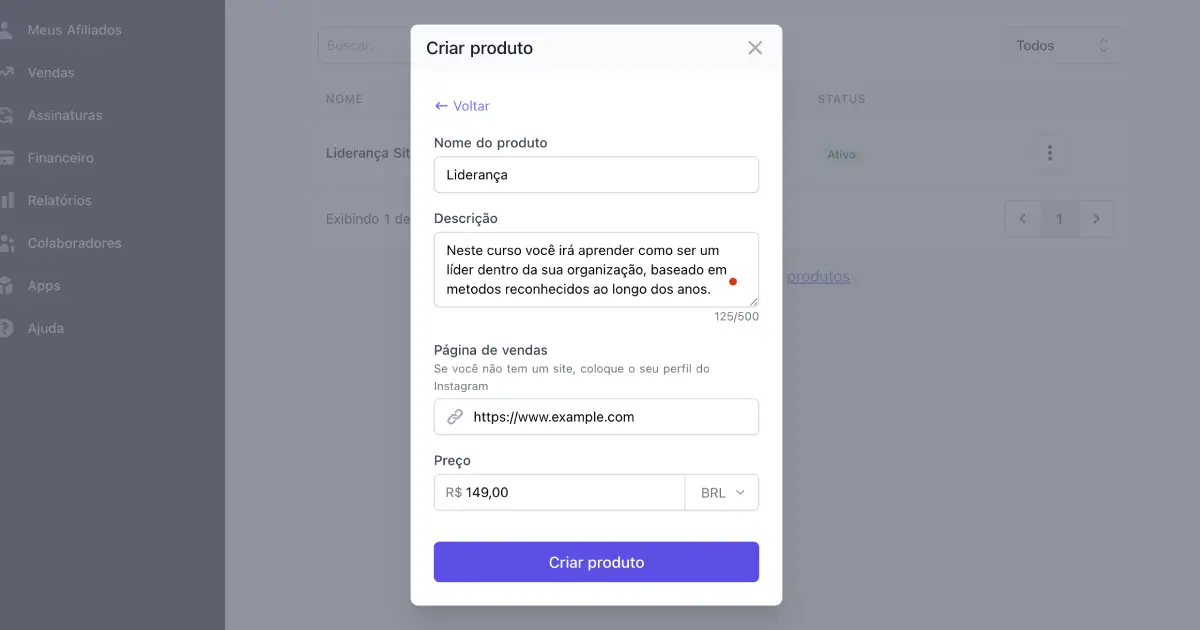
4. Preencha os dados principais do curso
Informe:- Nome do produto
- Descrição
- Página de vendas (se não tiver site, coloque seu Instagram)
- Preço do curso
---
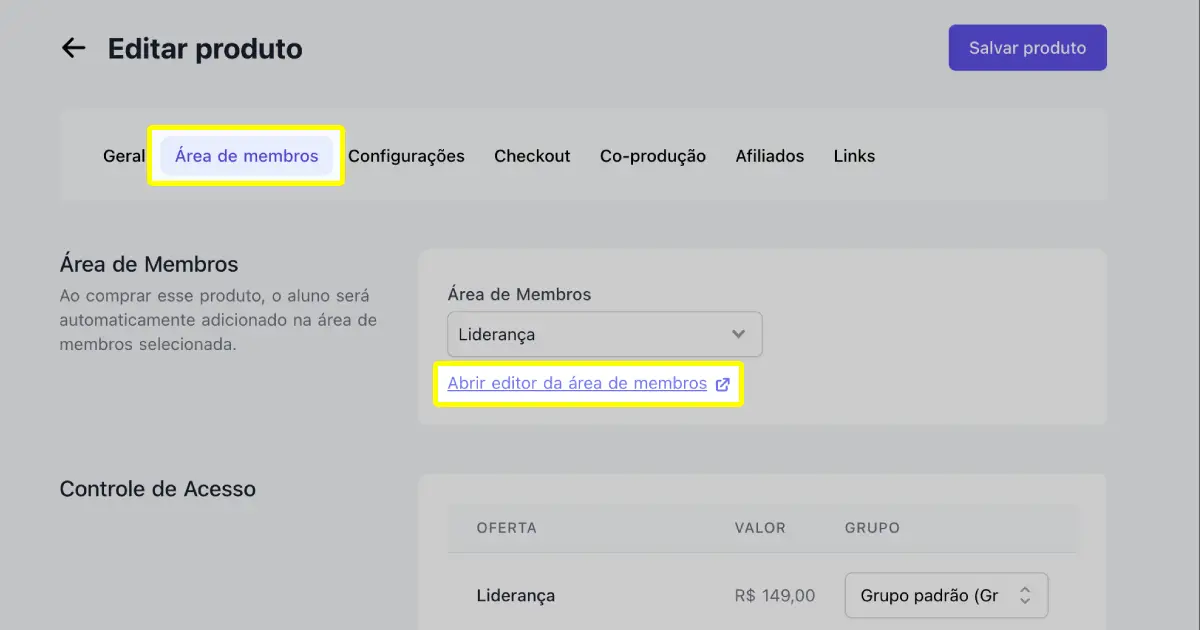
5. Acesse e edite a Área de Membros
Com o produto criado:- Clique em Área de membros
- Depois em Abrir editor da área de membros
---
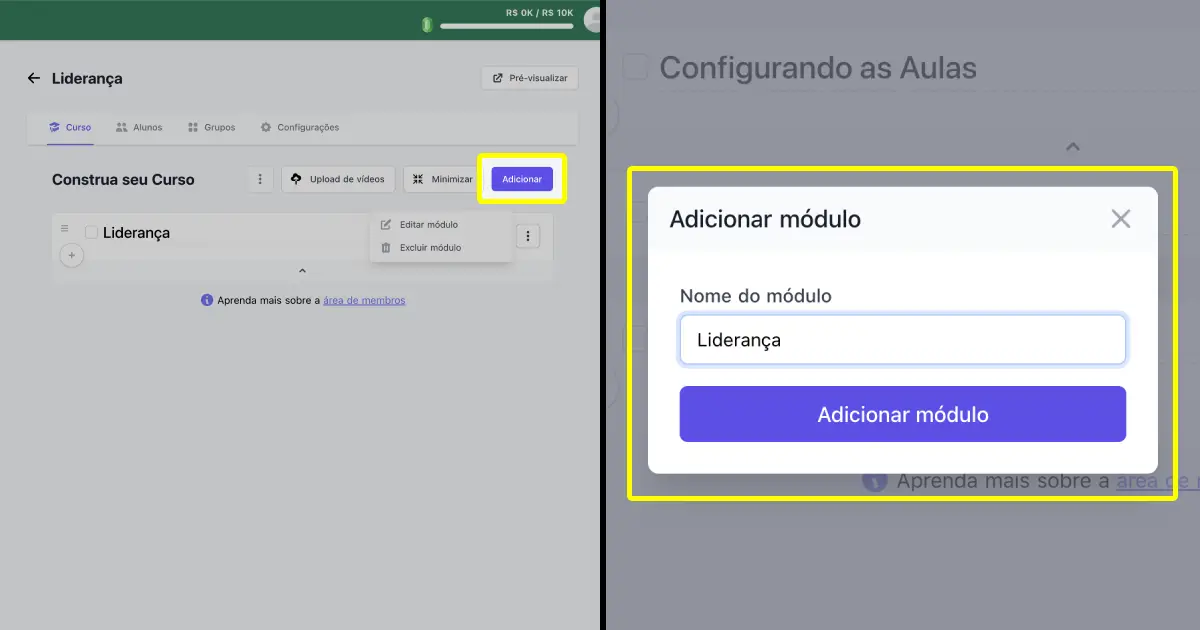
6. Crie os módulos do seu curso
- Clique em Adicionar
- Dê um nome ao módulo (ex: Introdução ou Módulo 1 — Boas-vindas)
---
7. Adicione uma aula ou conteúdo
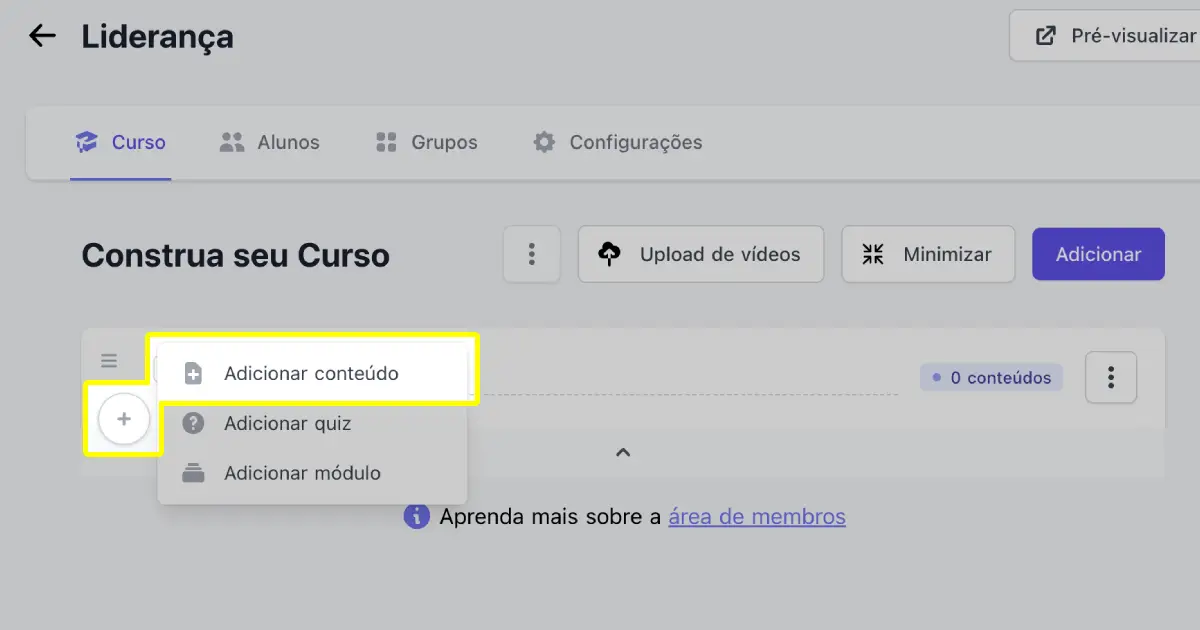
- Clique no botão +
- Selecione Adicionar conteúdo
- Dê um nome ao conteúdo (ex: Aula 1 — Apresentação)
Agora role até o campo Editor de conteúdo Clique na aba HTML.

---
8. Incorpore o conteúdo do seu curso do LearningStudioAI (embed)
Para incorporar seu curso criado no LearningStudioAI na área de membros da Kiwify, siga estes passos:1. Abra seu curso no LearningStudioAI 2. Clique em Compartilhar 3. Selecione Incorporar 4. Clique em Copiar código
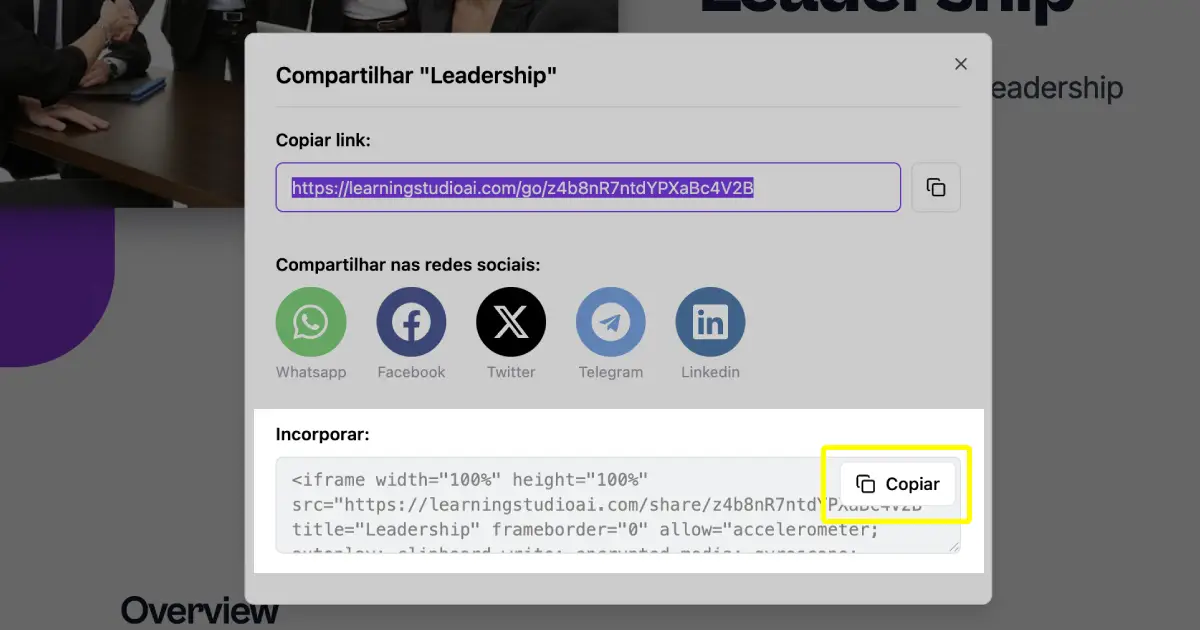
Volte para o Kiwify e cole o código no editor HTML.
Finalize clicando em Criar e publicar.
> ✨ Pronto! Sua primeira aula já está na área de membros.

---
9. Revise e teste o curso
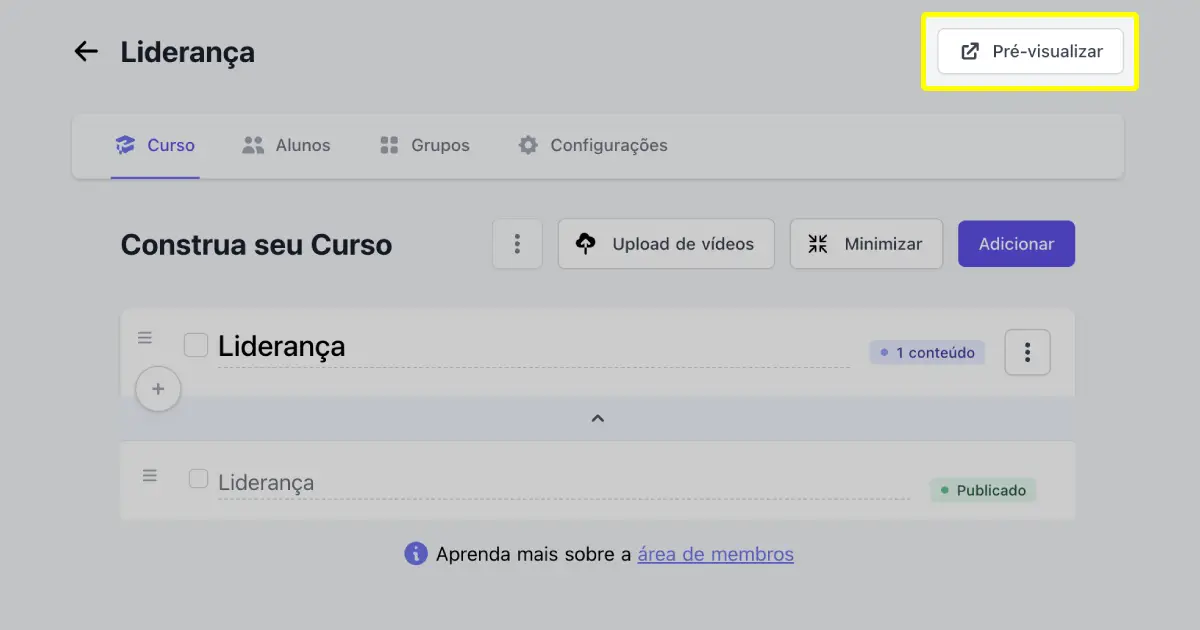
Clique em Pré-visualizar para ver como o aluno vai enxergar o conteúdo.Ajuste títulos, descrições e ordem se necessário.
---
10. Gere seu link de checkout para vender
Agora falta o mais importante: o link de vendas.- Vá em Produtos
- Clique no seu curso
- Clique nos três pontinhos (...)
- Selecione Ver links

Você verá dois links:
- Página de vendas (opcional)
- Checkout (este é o principal)

🎉 Pronto! Agora você já pode começar a vender seu curso.
---
💡 Onde divulgar o link de checkout?
- Instagram (link na bio)
- WhatsApp / grupos
- Linktree / Beacons
- Página de vendas
- Anúncios pagos (Facebook / Google)
- YouTube (descrição dos vídeos)
🛠️ Problemas comuns e soluções rápidas
| Problema | Solução rápida |
|---|---|
| Área de membros não aparece | Recarregue o dashboard e confira se o produto foi criado com área de membros selecionada |
| Embed não funciona | Verifique se copiou código HTML e não link normal |
| Checkout não abre | Confira se o produto está ativo/publicado |
| Curso não aparece para o aluno após compra | Veja se o módulo/aula está com status publicado |
🚀 Próximos passos (para vender mais)
- Criar uma página de vendas otimizada
- Adicionar depoimentos e provas sociais
- Criar ofertas por tempo limitado
- Configurar upsell e order bump no checkout
📌 Conclusão
Publicar seu curso do LearningStudioAI no Kiwify é simples e rápido, mesmo para iniciantes. Com este guia, você aprendeu:
- Criar conta na Kiwify
- Configurar um produto
- Incorporar seu curso do LearningStudioAI na área de membros
- Publicar o curso
- Gerar link de checkout para vender